 |
 |
|
北京智宝教育科技有限公司
手机:15611778465
固话:13552217142
传真:15910531382
邮箱:1937867835@qq.com
地址:北京市北京大学南门科城大厦附楼208室 |
|
 |
|
|
|
|
用Excel数据验证功能制作下拉菜单的操作步骤! |
| 发布者: 发布时间:2022-02-16 阅读:2490次 |
|
实务工作中,很多工作表往往需要其他部门配合填写,但是因为不同人员录入习惯不同,会导致数据产生差异。以人力行政部为例,有些人录入的是人力资源部,有些人录入的是人事部,有些人录入的是人力行政部,同一个部门,三个名称。作为最终负责统计的财务,如果不提前做好数据录入规范,那么后续统计就会多花费五六倍的时间用于数据的校正、核对。
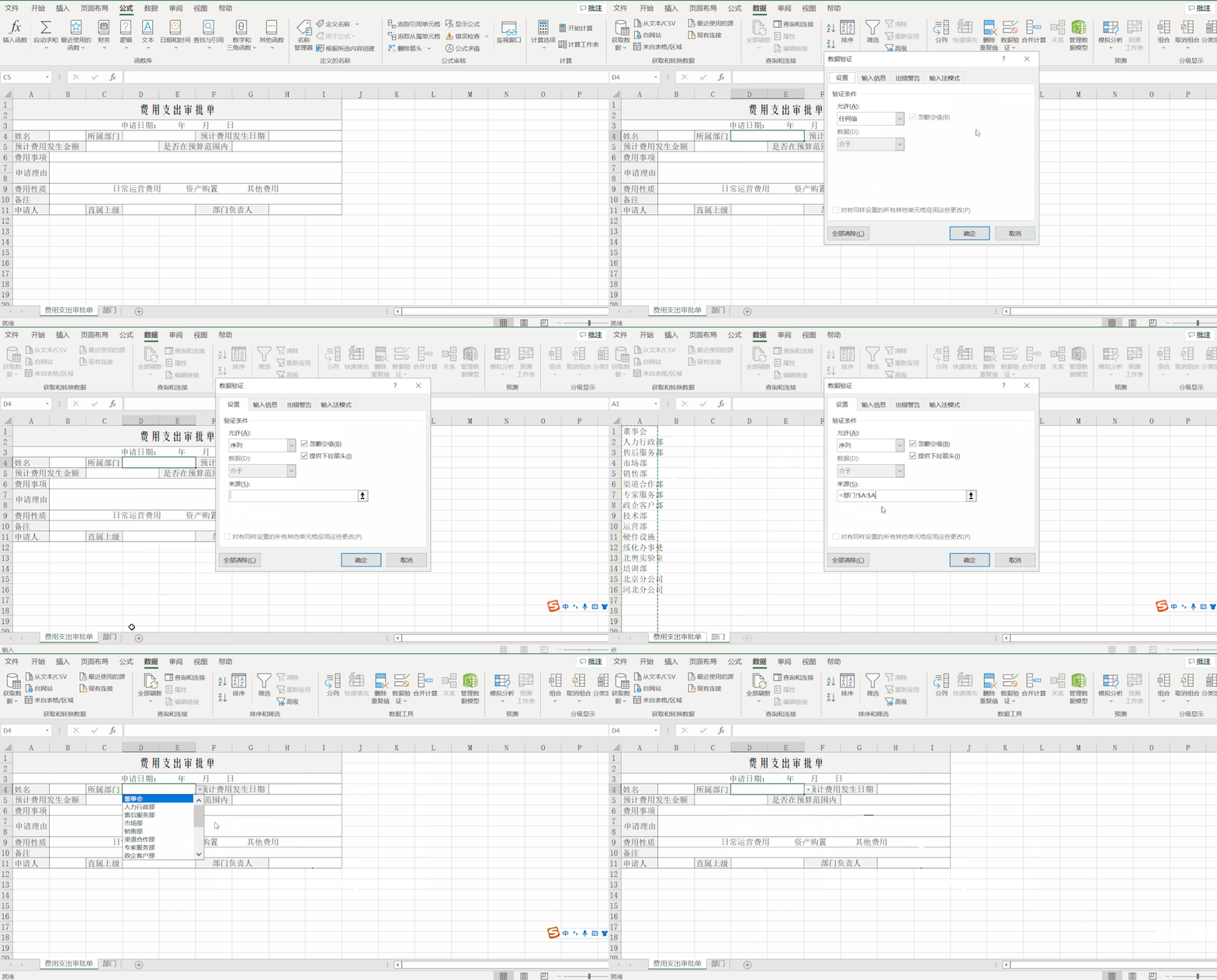
利用“数据验证”功能做一个下拉菜单可以完美地解决同一部门三种名称录入方法的问题。今天就为大家介绍数据验证功能是如何使用的。本篇文章操作示例中我们使用的是excel2019版,在excel2016及以下版本,这个功能也叫数据有效性!首先,我们选中所属部门右侧的这个空白单元格,然后点击数据选项卡下的 “数据验证”按钮,在验证条件这里,允许为 “序列”,序列的来源我们选择 “部门”这个分表上的A列。此时,下拉菜单就设置好了。操作如下图所示。
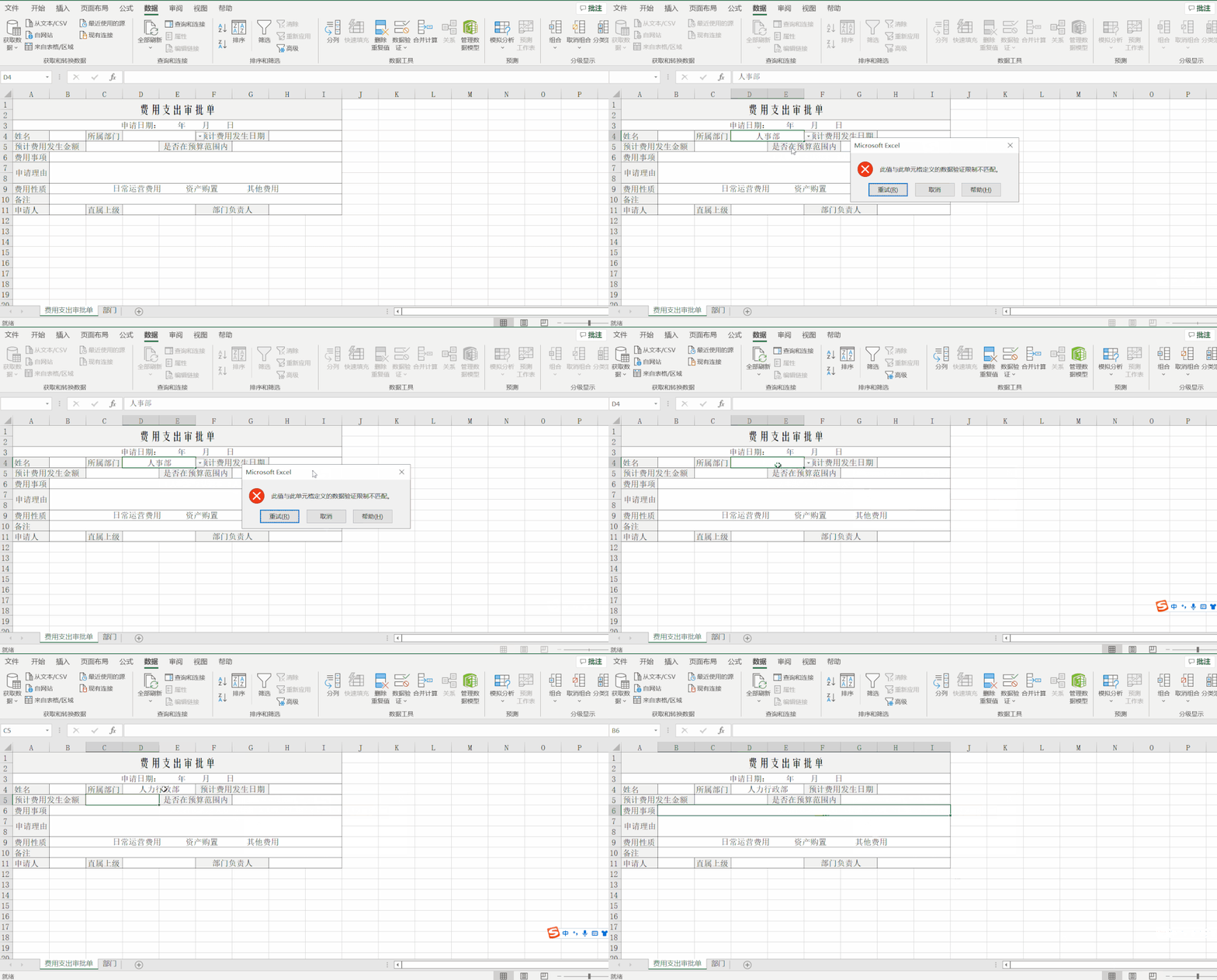
我们可以试一下效果。当在设置了下拉菜单的单元格中输入“人事部”的时候,可以看到系统提示我们刚刚录入的值与数据验证的设置是不匹配的。因为我们可以看到,在“部门”这张分表上,名称是“人力行政部”。我们换为输入“人力行政部”,这一次,录入的内容就可以正常保存了。
好啦,通过今天的学习,大家掌握Excel中设置下拉菜单的小技巧了吗?更多相关内容欢迎关注。
|
|
|






 您现在的位置: